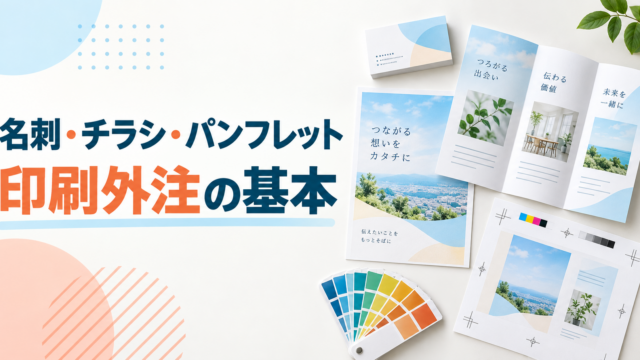


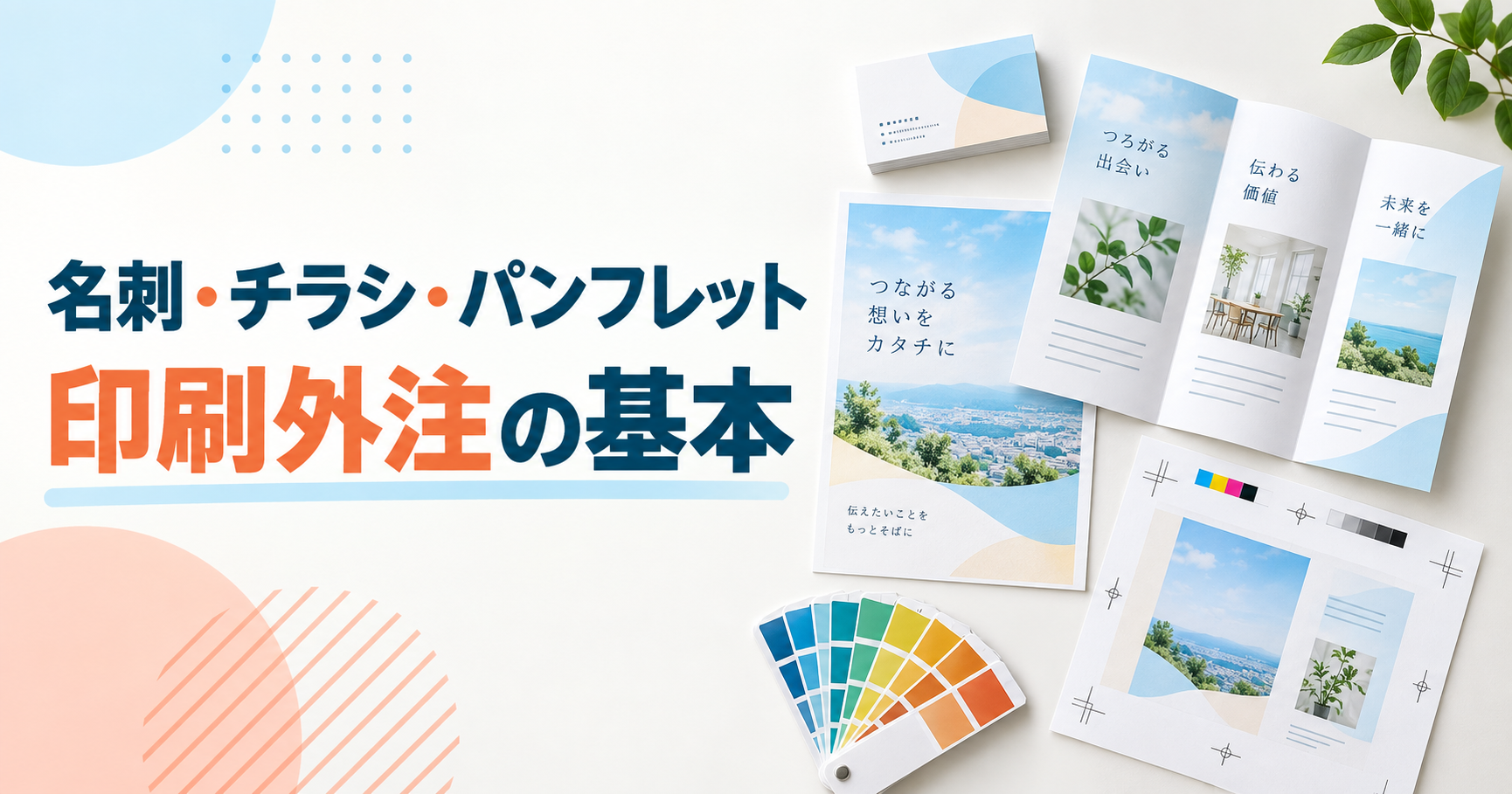
名刺やチラシ、パンフレットを外注するとき、「どの印刷会社を選べばよいのか」「入稿データは何を用意すればよいのか」と迷う方は少なくありません。ネット印刷は便利ですが、用紙・加工・納期の選び方を間違えると、想定より読みにくい仕上がりになったり、再入稿で納期が延びたりします。
私は印刷物を発注するとき、主にラクスルとプリントパックを利用しています。どちらか一方に固定するのではなく、印刷物の種類、納期、入稿方法、加工の有無を見て選ぶのが実務的です。この記事では、名刺・チラシ・パンフレットを外注する流れと、失敗を防ぐ確認項目を初めての方にも分かるように解説します。
発注前に同じ条件で料金と納期を比較する
サイズ、用紙、部数、カラー、加工、届け先をそろえて両社で確認してください。表示価格だけでなく、データチェック方法と到着予定日まで比べると選びやすくなります。
現在は公式サイトへの通常リンクです。提携リンクを取得した場合はボタンURLを差し替えられます。
結論:先に仕様を決めてから印刷会社を比較する
印刷料金だけを見て発注先を決めると、必要な加工が選べなかったり、希望日に間に合わなかったりします。まず「何を・何部・いつまでに・どのように使うか」を整理し、同じ条件で見積もりを比較してください。
| 確認項目 | 決める内容 | 判断のポイント |
|---|---|---|
| 印刷物 | 名刺・チラシ・パンフレット | サイズとページ数、折り加工を確認 |
| 部数 | 必要数+予備 | 配布予定より少し多めに見積もる |
| 用紙 | 種類・厚さ・光沢 | 用途と筆記性、写真の見え方で選ぶ |
| カラー | 片面/両面、カラー/モノクロ | 裏面の必要性も先に決める |
| 加工 | 折り・角丸・PP加工など | 加工日数と追加料金を確認 |
| 納期 | 発送日ではなく使用日 | 配送日と再入稿の予備日を含める |
| 入稿形式 | PDF・Illustratorなど | 印刷会社の対応形式に合わせる |
印刷物を外注する基本の流れ
- 目的と配布相手を決める:誰に、どの場面で渡し、何をしてほしいかを明確にします。
- サイズ・部数・用紙・加工を決める:比較できるように発注条件をそろえます。
- 原稿と写真を用意する:会社名、住所、連絡先、価格、日付などの正確な情報を確定します。
- デザインを制作する:自作するか、デザイナーへ依頼します。
- 印刷会社のテンプレートに合わせる:仕上がり線、塗り足し、文字の安全範囲を確認します。
- 入稿前チェックを行う:誤字、画像解像度、色、QRコード、折り位置を確認します。
- 注文・入稿・仕上がり確認をする:自動チェックや確認用PDFを確認し、問題がなければ印刷へ進みます。
名刺・チラシ・パンフレットで仕様はどう変わる?
名刺:小さい面積で優先順位をつける
名刺は情報を詰め込みすぎず、氏名、肩書き、会社名、連絡先、Webサイトなど、相手が次の行動を取るために必要な情報を優先します。文字が断裁位置に近いと切れる可能性があるため、安全範囲の内側へ配置します。QRコードは小さくしすぎず、実寸で読み取れるか確認してください。
チラシ:一目で目的が伝わる構成にする
チラシでは、対象者、提供内容、メリット、申込方法を短時間で理解できる構成が重要です。上部に最も伝えたいメッセージを置き、詳細、信頼材料、問い合わせ先の順に整理します。配布方法がポスティング、店頭設置、手渡しのどれかによって、適した紙の厚さやサイズも変わります。
パンフレット:折った状態と開いた状態を確認する
二つ折りや三つ折りのパンフレットは、面ごとの役割と読む順番を先に決めます。表紙、導入、サービス説明、実績、会社情報、問い合わせ先を割り振り、折り位置に文字や人物の顔が重ならないようにします。入稿方式によっては見開きデータが必要になるため、注文する商品のデータ作成ガイドを必ず確認してください。
ラクスルとプリントパックの選び方
両サービスとも名刺やチラシなど幅広い印刷物に対応しています。料金は部数、用紙、納期、加工、配送先によって変わるため、同じ条件を入力した最終見積もりで比較します。ここでは、私が発注先を選ぶときに見るポイントをまとめます。
| 比較する場面 | ラクスルで確認したい点 | プリントパックで確認したい点 |
|---|---|---|
| 入稿 | スピードチェック、オペレーターチェック、商品によっては後から入稿 | クイックデータチェック、Web入稿、オンラインデザイン |
| 仕上がり確認 | プレビューや確認用PDFで面・向き・文字切れを確認 | 画面上のデータチェック結果と仕上がりを確認 |
| 商品・加工 | 希望する商品、折り方、オプションの対応状況 | 希望する商品、用紙、加工、受付条件 |
| 納期 | 受付完了条件、出荷予定日、配送日 | 受付完了条件、発送予定日、配送日 |
ラクスルは、対応商品でアップロード後にデータを自動確認するスピードチェック入稿が利用できます。確認用PDFでは、ページ数、白フチ、文字切れ、表裏や向きなどを自分でも確認します。商品によって入稿方法や対応加工が異なるため、注文前に商品別ガイドを見ると安心です。
プリントパックは、クイックデータチェックやWeb入稿に加え、名刺・封筒・チラシなどをオンラインで作成して入稿できるサービスを案内しています。入稿ファイルは、表裏やページ順が分かる名前にしておくと確認しやすくなります。
私は、急ぎや特殊加工の有無、データチェックのしやすさ、最終金額を見て使い分けています。キャンペーンや価格は変わるため、「以前安かったから」という理由だけで固定せず、発注のたびに条件を確認するのがおすすめです。
入稿データで失敗しやすい7つのポイント
- 塗り足し不足:背景色や写真を仕上がり線の外側まで伸ばします。必要幅はテンプレートで確認してください。
- 文字切れ:文字やロゴを断裁位置から十分に離します。
- 画像の解像度不足:Web用の小さな画像を引き伸ばすと、印刷では粗さが目立ちます。
- 色の違い:画面表示と印刷物では色の見え方が異なります。指定されたカラーモードや書き出し設定を使います。
- フォントの置き換わり:PDFへの適切な埋め込みや、印刷会社が指定する処理を行います。
- 折り位置のずれ:三つ折りでは面の幅が均等とは限りません。専用テンプレートを使います。
- リンク情報の誤り:QRコード、電話番号、URL、住所を印刷前に実機で確認します。
自動チェックでエラーが出なかった場合でも、誤字脱字や連絡先の間違いまでは判断できないことがあります。注文者自身による最終校正は省略しないでください。
費用と納期を考えるときの注意点
印刷費は、部数が増えるほど1部あたりの金額が下がる傾向があります。ただし、必要以上に刷ると保管場所を取り、住所・価格・サービス内容が変わったときに廃棄が発生します。内容が変わりやすいチラシは少なめに試し、長期間使う会社案内は校正を十分に行ってから部数を増やすと無駄を抑えられます。
納期は「印刷会社から発送される日」と「手元に届く日」を分けて考えます。イベントや商談で使う場合は、再入稿や配送遅延も見込み、使用日の数日前に受け取れる日程を組みます。折り加工や表面加工を追加すると通常より日数が必要になることもあります。
デザインも外注するときの依頼内容
印刷会社への発注と、デザイナーへの制作依頼は分けて整理します。デザイナーへは、次の情報をまとめて渡すと見積もりと進行がスムーズです。
- 印刷物の目的と配布相手
- サイズ、ページ数、片面・両面、折り方
- 掲載する文章、ロゴ、写真、QRコード
- 参考にしたいデザインと避けたい表現
- 希望納品形式と利用する印刷会社
- 印刷物を使う日とデータ入稿の締切
- デザイン修正の回数と確認担当者
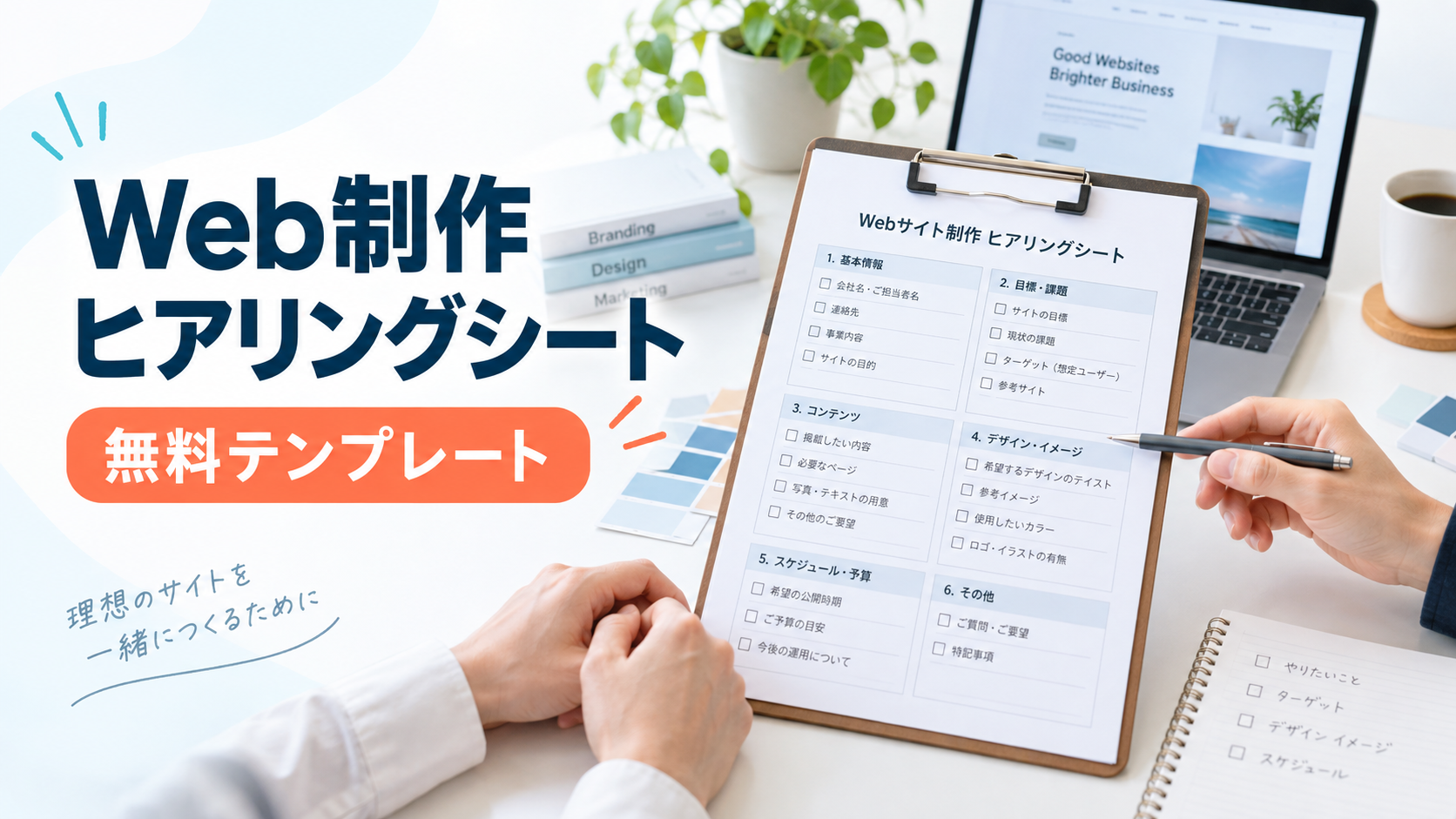
制作前の確認漏れを防ぐには、Web制作ヒアリングシートの質問項目も応用できます。また、制作範囲や修正回数、著作権を決める際は、Web制作の契約書無料テンプレートも参考にしてください。
納品後に確認すること
- 注文したサイズ・用紙・部数・加工と合っているか
- 大きな色むら、汚れ、断裁ずれがないか
- 表裏やページ順、折り方向が合っているか
- 文字、電話番号、QRコードが読めるか
- 配送中の破損がないか
問題がある場合に備えて、箱や梱包材をすぐに捨てず、注文番号と状態が分かる写真を残しておくと問い合わせがしやすくなります。
よくある質問
ラクスルとプリントパックは、どちらが安いですか?
一律には決められません。同じ印刷物でも、部数、用紙、出荷日、加工、配送条件によって金額が変わります。両サイトで同じ仕様を入力し、送料やオプションを含む最終金額で比較してください。
PDFなら、そのまま印刷できますか?
PDFであっても、ページサイズ、塗り足し、画像、フォント、カラーモードなどが印刷条件に合っている必要があります。利用する印刷会社の商品別ガイドとテンプレートに合わせて作成します。
初回から大量に印刷しても大丈夫ですか?
初めて作る印刷物や色味が重要な制作物は、少部数で仕上がりを確認してから増刷する方法が安全です。大量注文では、必要に応じて用紙サンプルや色校正の利用も検討してください。
まとめ
名刺・チラシ・パンフレットの外注では、最初に用途、サイズ、部数、用紙、加工、使用日を決めることが大切です。そのうえで、ラクスルとプリントパックに同じ条件を入力し、料金だけでなく入稿方法、チェックのしやすさ、納期まで比較します。
入稿前には、塗り足し、文字の安全範囲、画像、色、フォント、折り位置、QRコードを確認してください。印刷会社の自動チェックに加えて、自分でも確認用データを校正することで、再印刷や納期遅れを防ぎやすくなります。
コメント