



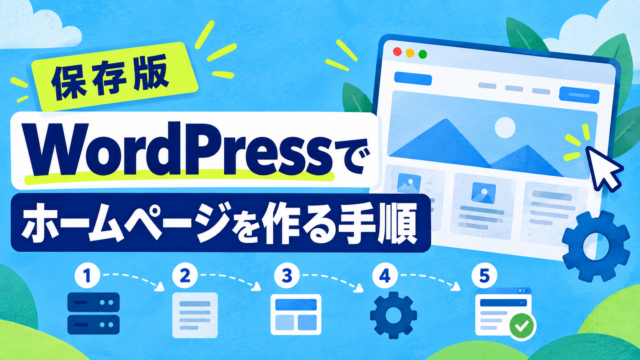
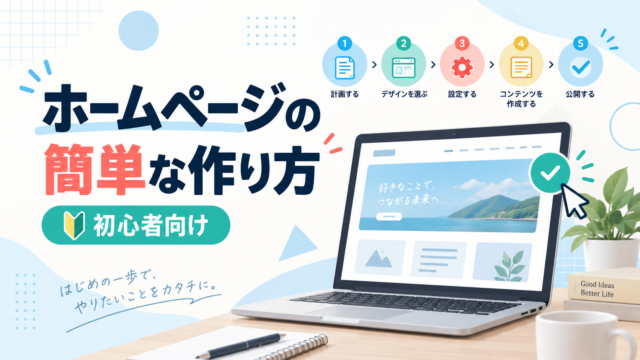


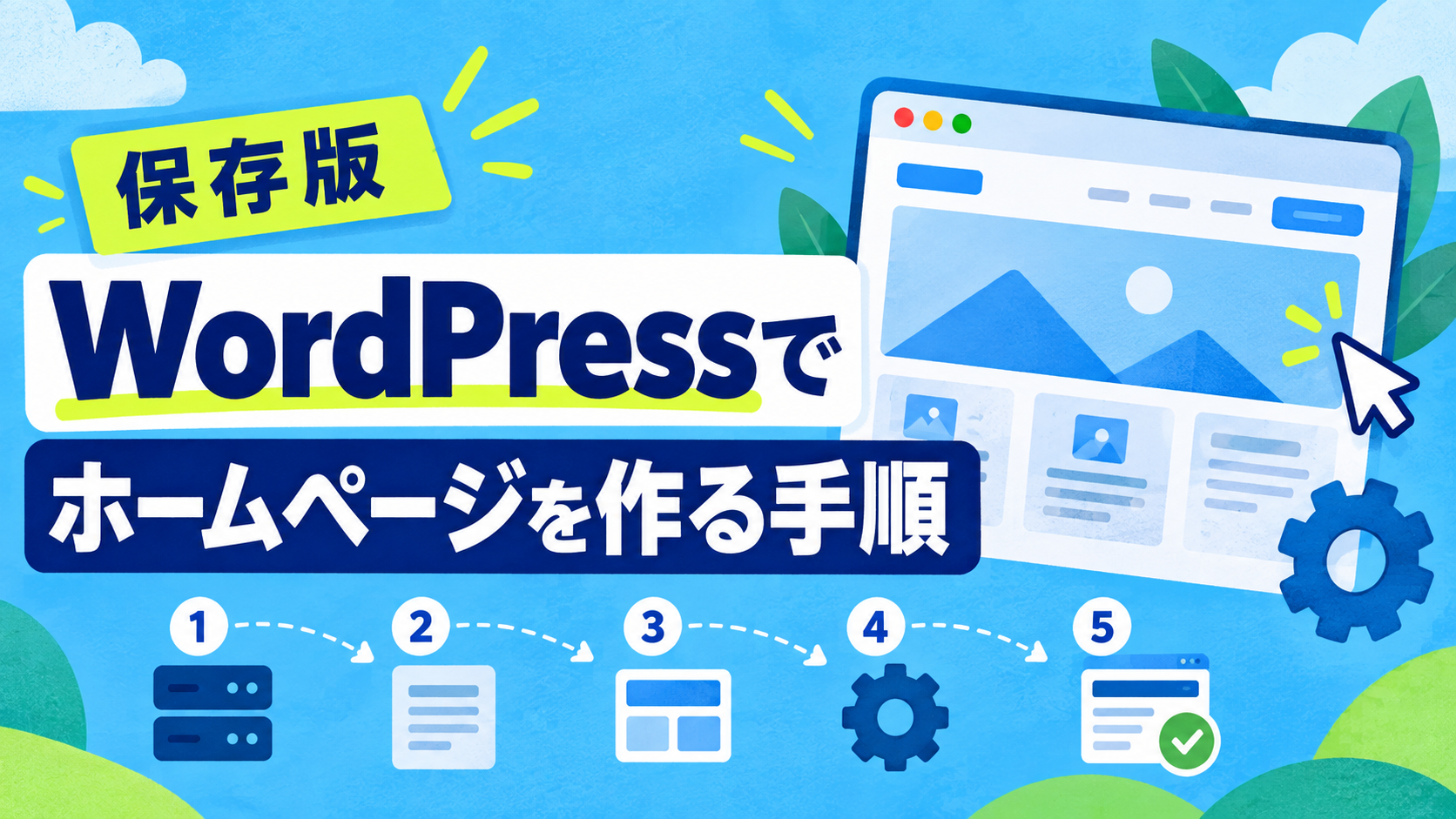
この記事では、プログラミング知識・サーバー知識が一切なくても、記事を上から順番に追うだけで「WordPressのホームページが実際に公開できる状態」まで進めることを目標にしています。サーバー契約から、ドメイン取得、WordPressのインストール、テーマ適用、ページ作成までを、実際の手順に沿って一つずつ解説します。
所要時間の目安:30分〜1時間程度(WordPressの自動セットアップ完了までの待ち時間を除く)
必要なもの:メールアドレス、クレジットカードまたは別の支払い方法
かかる費用の目安:年間数千円〜1万円前後(サーバー代+ドメイン代、キャンペーンや契約期間によって変動)
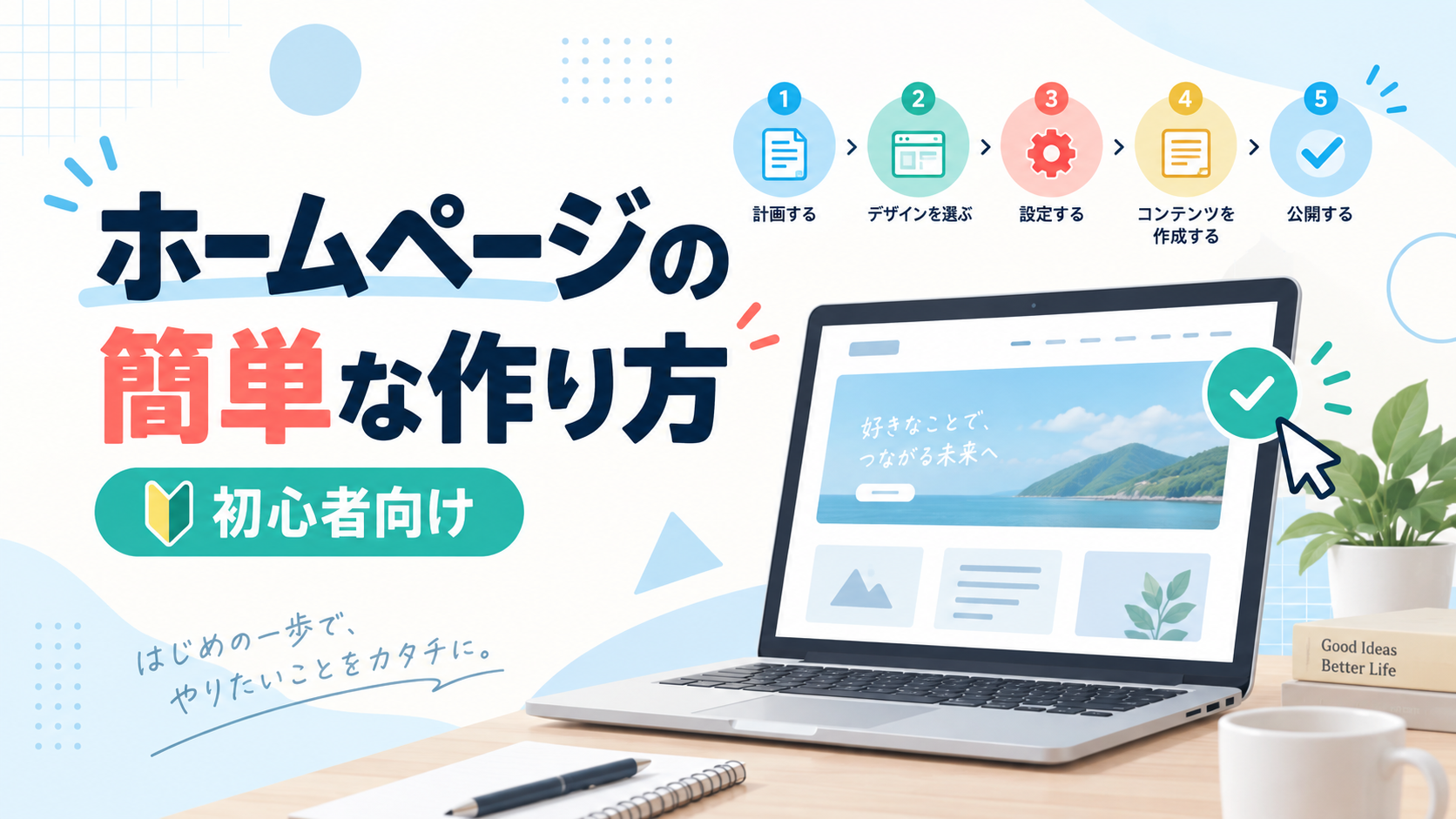
全体の流れ
- レンタルサーバーを申し込む(ドメイン取得とWordPress設置を同時に行う)
- WordPress管理画面にログインする
- テーマ(デザインの雛形)を導入する
- トップページと必要な固定ページを作る
- メニューを設定する
この記事では1〜5を扱います。デザインの細かい調整や記事の書き方については、別の記事で改めて取り上げます。
STEP1:レンタルサーバーを申し込む
レンタルサーバーはいくつかありますが、この記事では国内で利用者が多い「Xserver(エックスサーバー)」を例に進めます。Xserverには「WordPressクイックスタート」という機能があり、これを使うと以下が一度の手続きで自動完了します。
- サーバーアカウントの申し込み
- 独自ドメインの取得
- WordPressの設置
- WordPressのHTTPS化(SSL化)
具体的な手順
- Xserverの公式サイトにアクセスし、レンタルサーバーの「お申し込み」へ進みます。
- プランを選びます。個人・小規模なサイトなら一番安いプラン(スタンダードプランなど)で十分です。
- 「WordPressクイックスタート」の利用にチェックを入れます。この機能を使うと、通常ある「10日間の無料お試し期間」はなく、申し込みと同時に本契約・支払いが発生する点には注意してください。
- 契約期間を選びます。、2ヶ月以上の長期契約の方が月額単価が安くなり、独自ドメインの特典も付くことが多いです。
- 取得する独自ドメイン名を決めて入力します。例:「yourname.com」など。これが今後のサイトのURLになりますので、サイト内容に合った、覚えやすい名前を選ぶことをおすすめします。
- WordPressの基本情報(ブログ名、ユーザー名、パスワード、メールアドレス)を入力します。ここで設定したユーザー名とパスワードは、後で管理画面にログインする際に必須なので、忘れないように必ずメモしてください。(ブログ名は後から変更できます)
- Xserverアカウントの登録情報(氏名・住所など)と、支払い情報を入力します。進むと電話番号による認証(SMSまたは音声)が求められるので、受信可能な電話番号を用意しておきましょう。
- 内容を確認して申し込みを完了します。数分〜最夤24時間以内に、入力したメールアドレス宛てに「サーバーアカウント設定完了のお知らせ」が届きます。このメールにはサーバーのログイン情報など重要な内容が含まれるので、必ず保存しておいてください。
この時点で、サーバー契約・ドメイン取得・WordPressのセットアップがすべて自動で完了しています。数分の入力だけで、サーバー契約からWordPressの公開まで一気に進められるのがクイックスタートの強みです。
PR
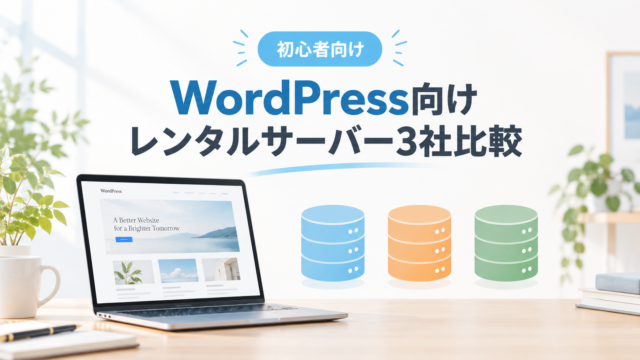
WordPress向けレンタルサーバーを選ぶ
迷った場合は、操作のわかりやすさ・料金・今後の運用方法を比べて選びましょう。いずれもWordPressの自動セットアップに対応しています。
申込みと同時にWordPressを設定でき、初めてのサイト作成を短時間で進めたい方に向いています。


この記事の手順どおりに進めたい方や、長くサイトを運営したい方に選びやすい定番サービスです。


表示速度と月額料金のバランスを重視する方の比較候補です。


※料金やキャンペーン内容は変更される場合があります。申込み前に各公式サイトで最新情報をご確認ください。
コラム:ドメインだけ別で取得するという選択肢もあります
Xserverのクイックスタートは、サーバー契約と同時にドメインも取得できるので、初めての方には一番シンプルな方法です。一方で、以下のような方は、ドメインだけを別のサービスで取得するのも一つの方法です。
- 複数のドメイン候補を比べながらじっくり選びたい
- 将来的にサーバーだけを乗り換える可能性がある(ドメインとサーバーを別会社で管理しておくと、後での乗り換えがスムーズ)
- .com・.net以外の珍しい拡張子(TLD)も検討したい
- ドメイン取得キャンペーンを使ってできるだけ安く抑えたい
こうしたニーズには、国内ドメイン登録数シェアNo.1の「ドメイン取るならお名前.com」のようなドメイン専門の登録サービスが向いています。.com・.netなどの人気TLDが年間料0円〜のキャンペーン価格で提供されることが多く、取得できる拡張子の種類も非常に豊富です。
この場合は、Xserverの申し込み時には「WordPressクイックスタート」を使わず通常のサーバー契約のみを行い、別途取得したドメインをXserverの管理画面から「他社で取得したドメインの設定」として登録する形で進めます。とにかく早く完結させたい方はクイックスタート、ドメインにもこだわりたい方はお名前.comでの別取得と、目的に応じて使い分けてみてください。
STEP2:WordPress管理画面にログインする
セットアップ完了後、以下のURLから管理画面(管理人ページ)にアクセスできます。
https://取得したドメイン/wp-admin/
STEP1で入力したユーザー名とパスワードでログインします。ログインできない場合は、ドメインのサーバーへの反映がまだ完了していない可能性があるので、数十分〜数時間程度待ってから再度試してみてください。
STEP3:テーマ(デザインの雛形)を導入する
WordPressは初期状態ではシンプルなデザインしか適用されていません。日本語サイトとの相性が良く、無料でも高機能な「Cocoon(コクーン)」というテーマを例に手順を紹介します。
- Cocoon公式サイトにアクセスし、「親テーマ」と「子テーマ」の2つのZIPファイルをダウンロードします。
- WordPress管理画面の左メニューから「外観」→「テーマ」に進みます。
- 「新規追加」→「テーマのアップロード」を選び、先ほどダウンロードした「親テーマ」のZIPファイルを選択してインストールします。
- 同じ手順で「子テーマ」のZIPファイルもインストールします。
- テーマ一覧で「子テーマ」の方を「有効化」します(親テーマではなく子テーマを有効化するのがポイントです。今後テーマをカスタマイズしやすくなります)。
有効化後、サイトを表示するとデザインが大きく変わっているはずです。
STEP4:トップページと必要な固定ページを作る
WordPressでは、ブログ記事とは別に「固定ページ」という仕組みで、トップページや会社概要などのページを作ります。
- 左メニューの「固定ページ」→「新規追加」をクリックします。
- タイトル欄に「ホーム」などと入力し、本文に簡単な挙ぐのひと言やサイトの紹介文を入力します。
- 右上の「公開」ボタンを押して保存します。
- 作成したページをホームページとして表示するには、「設定」→「表示設定」を開き、「ホームページの表示」を「固定ページ」に変更して、先ほど作ったページを選択します。
必要に応じて、「会社概要」「サービス一覧」「お問い合わせ」などの固定ページも同じ手順で追加していきましょう。
STEP5:メニューを設定する
- 左メニューの「外観」→「メニュー」を開きます。
- 「新しいメニューを作成」し、任意の名前(例:「グローバルメニュー」)を付けます。
- 左側の固定ページ一覧から、メニューに表示したいページを選んで「メニューに追加」します。
- 使っているテーマ(Cocoonなど)に応じて、「メニューの表示場所」をヘッダー部分などに設定して保存します。
ここまででできること
この手順をすべて終えると、以下の状態のホームページが完成します。
- 独自ドメインでインターネット上に公開されている
- 日本語対応のテーマが適用されている
- トップページと必要な固定ページが作成されている
- メニューから各ページに移動できる
これが「初期段階」の完成形です。この後はデザインの調整や記事の担当など、サイトを育てていくフェーズに入ります。
よくあるつまずき
WordPressのログインページが表示されない
ドメイン取得直後は、インターネット全体に情報が行き渡るまで数十分〜数時間かかることがあります(DNSの死活監見と呼ばれます)。しばらく待ってから再度アクセスしてみてください。
パスワードを忘れてしまった
ログイン画面の「パスワードをお忘れですか?」から、登録したメールアドレス宛てにリセットできます。
テーマを変えたら需ぉやレイアウトが崩れた
テーマによって使える機能やレイアウトの仕組みが大きく異なります。一度選んだテーマは、できるだけ途中で変えない方が安全です。
まとめ
WordPressでのホームページ作成は、「クイックスタート」などの機能を使えば、知識がなくても手順どおりに進めれば公開まで到達できます。まずはこの記事の手順で「初期段階」を完成させ、その後少しずつデザインやコンテンツを育てていくのがおすすめです。
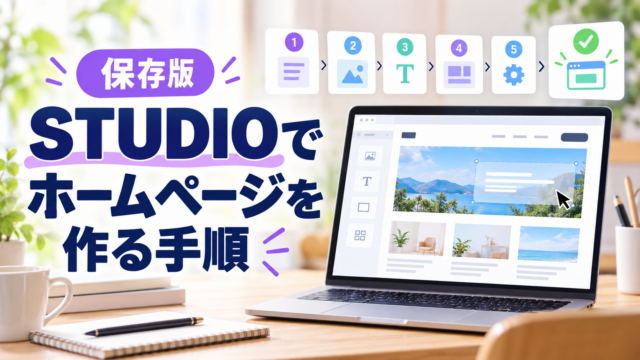
ノーコードツール「STUDIO」で同じようにホームページを作る手順は、別記事で詳しく解説しています。
ホームページの簡単な作り方(WordPress・STUDIO比較)
3社を比べて選びたい方へ:WordPress向けレンタルサーバー3社比較で、料金・始めやすさ・安定性の違いをまとめています。
コメント